本記事にはアフィリエイトリンクが含まれます。料金・画面表示は時点で変わります。手続き前にAmazonの公式画面を優先してください。当サイトはAmazonの公式パートナーではありません。
Amazonプライムは更新日に自動で会費が引き落とされます。カードの期限切れや残高不足だと、特典が一時的に使えなくなることがあります。
解約や再入会の話ではなく、支払い手段の整理と、失敗したときの直し方に絞ります。全体の入口はAmazonプライムまとめです。
結論
更新前に「プライム会員情報」の支払い方法と、カード有効期限を確認する。
失敗したら、別の登録済み手段へ切り替えるか、カード情報を直してから再試行する。
メールやSMSのリンクからログインしない。

症状 → まず確認すること
| 症状・気づき | まず確認すること | 次の一手 |
|---|---|---|
| 更新日前後に特典が止まった | プライム会員情報の支払い状況 | 支払い方法の更新/別手段へ変更 |
| カード有効期限が近い・切れた | お客様の支払い方法の期限 | カード情報の編集、または新カード登録 |
| ギフト券残高が足りない | 残高と、バックアップのカード有無 | チャージ、またはカードへ切替 |
| 「支払い方法に問題」系のSMS | 本物か偽メール/偽SMSか | アプリかブックマークからAmazonを開く |
| キャリア決済・PayPayで落ちた | 上限・残高・紐づけ状態 | 各サービスの画面、またはカードへ一時切替 |
拒否理由の詳細は、カード会社や決済事業者側にしか分からない案内があります。Amazon側では理由の開示ができない場合があります。
使える支払い方法の整理
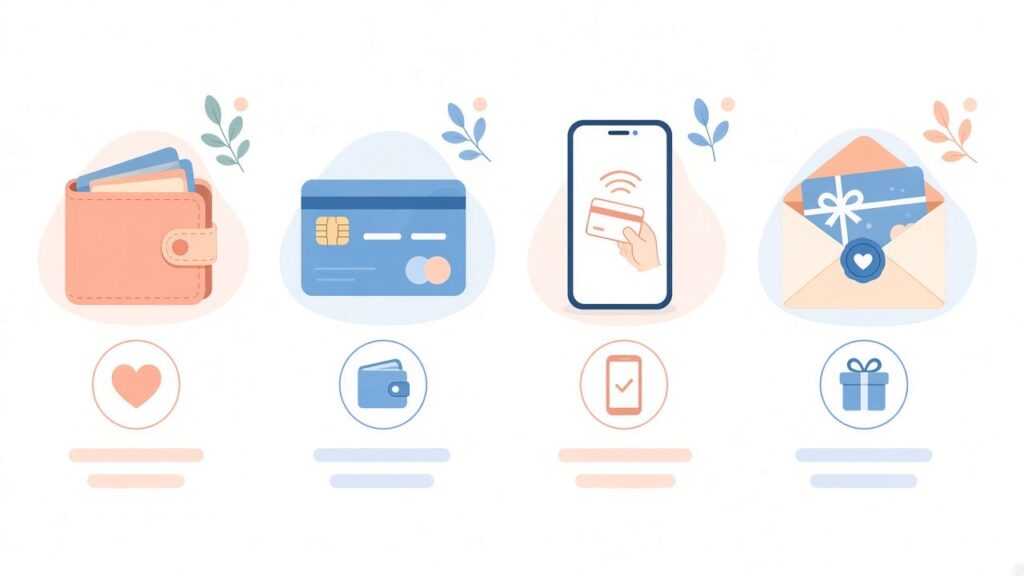
公式の会費案内では、プライム会費に使える手段として次が挙げられています(月額・年額の通常プラン向け。対象はアカウントや時期で差が出ます)。
- クレジットカード/デビットカード
- 携帯決済(キャリア決済)
- あと払い(ペイディ)
- PayPay
- Amazonギフトカード
- パートナーポイントプログラム(JCBのJ-POINT。JCBカードでの会費支払い時)
コンビニ払いやATM払いで、会費をその場で現金精算する直接ルートは、一般に用意されていません。現金で賄いたい場合は、ギフトカードをチャージして残高に充てる、またはあと払い経由で翌月に払う、といった間接的な流れになります。
「年額を毎月払う」一部プランは、クレジットカード/デビットカード限定の案内があります。自分の画面にそのプランが出ていなければ、無理に探さなくて大丈夫です。
会費の目安は、公表ベースで月額600円(税込)、年額5,900円(税込)です。改定やプラン差があるので、最終確認は会員情報の金額表示を見てください。
クレジットカード変更の手順の要点
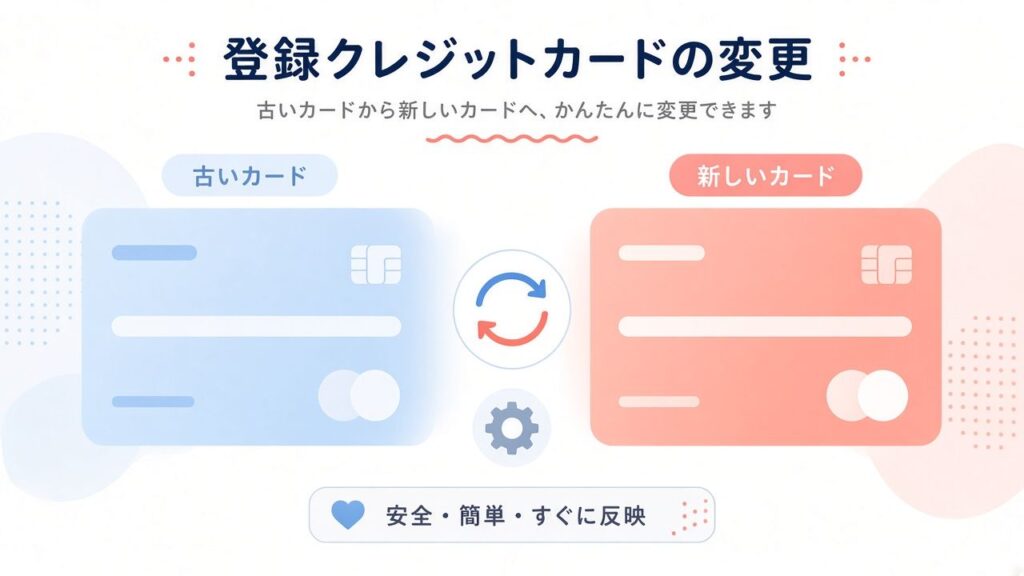
プライム会費用の支払い方法は、買い物のデフォルト設定とは別に管理する案内です。変更はプライム会員情報から行います。
一般的な流れは次のとおりです。画面の文言は時期で少し変わるので、表示に従ってください。
- Amazon.co.jp(またはショッピングアプリ)にログインする
- アカウントサービスから「プライム会員情報」を開く
- 「支払い方法を更新」など、会費の支払い変更へ進む
- 「支払い方法を編集」から、使いたい手段を選ぶ/追加する
- 指示どおり続行し、会員情報を開き直して反映を確認する
カード番号や有効期限だけ直したい場合は、アカウントの「お客様の支払い方法」から該当カードを編集する流れもあります。編集しても、プライム会費側でどの手段を使うかは、会員情報側で改めて確認した方が安心です。
無料体験の終了時も、登録した手段へ自動で有料更新される案内です。体験中にカードを変えるなら、終了日の数日前までに会員情報を見ておくと失敗しにくいです。
支払い失敗・カード期限切れ・残高不足の対処
公式の規約・案内の要点は次です。
- 登録カードで請求できない場合(期限切れなど)、アカウントに登録されている別の支払い方法へ請求が試みられることがある
- 使える手段がすべて失敗した場合は、速やかに新しい有効な手段を用意しないと、会員資格が終了することがある
- あとから正常に請求できた場合でも、新しい期間の起算は「成功した日」ではなく、もともとの更新日ベースになる案内がある
実務では、次の順が分かりやすいです。
- プライム会員情報で、失敗や保留の表示がないか見る
- カード期限・請求先住所・名義の入力ミスがないか直す
- 別のカード、PayPay、キャリア決済など、今使える手段へ切り替える
- ギフトカード残高を使うなら、不足分をカバーできるバックアップ手段があるか確認する
- それでも落ちる場合は、カード会社や各決済サービスへ問い合わせる
「直したのに特典が戻らない」と感じたら、反映まで少し待ってから、会員情報とPrime Video/配送の対象表示を再確認してください。やめる判断に切り替えるなら、解約手順を見てください。戻るときは再入会側の注意も先に読めます。
ギフト券・ポイント・家族会員まわりの注意

ギフトカード残高はプライム会費にも使える案内があります。一方で、無料体験の申込や、会費の支払いをギフトカードへ切り替えるときは、有効なクレジットカードの登録が必要という公式注記があります。残高が足りる分はギフト券が先に使われ、不足分は登録カード側に回るイメージです。
あと払い・携帯決済・PayPayを会費の主たる手段にしていると、ギフト券残高の併用チェックが選べない画面になる、という報告もあります。自分の選択画面の表示を優先してください。買い方やキャンペーンの話はギフトカード記事にまとめています。
家族会員は、配送や動画などの特典を分けられますが、支払い方法は本会員とは別です。会費を払うのは本会員側です。条件は家族会員の記事を見てください。
「Amazonプライムの支払い方法に問題があります」といったSMSやメールは、偽の誘導が多いです。リンクは開かず、アプリかブックマークから入ってください。守り方はセキュリティの記事が近いです。
それでも解決しないとき
- メッセージセンターに公式の支払い通知がないか確認する
- カード会社に、利用限度額・海外・ネット利用の制限・オーソリ拒否がないか聞く
- キャリア決済なら、回線や利用上限、紐づけ状態をキャリア側で確認する
- PayPayなら、対応残高の種類とAmazonアカウント連携を確認する
- 解決が長引くあいだ、別の有効な手段へ一時的に切り替えて特典停止を防ぐ
画面操作が分からないときは、Amazonカスタマーサービスへ、会員情報の表示内容を控えたうえで問い合わせるのが確実です。
まとめ
Amazonプライムの支払いは、更新日に自動で動くため、カード期限と会員情報の支払い設定を先に見るのがいちばん効きます。手段はカード以外にもキャリア決済、あと払い、PayPay、ギフトカードなどがありますが、併用やバックアップの要否は画面表示で確認してください。
失敗したら「直す・切り替える・カード会社に聞く」の順です。偽SMSのリンクは踏まないでください。
他のプライム記事はまとめハブから目的別に辿れます。
コメントを残す