本記事にはアフィリエイトリンクが含まれます。セキュリティの設定は、アカウントサービス画面の表示を優先してください。
Amazonのセキュリティは、基本的に安全です。
2段階認証をオンにすれば、パスワードが漏れてもログインされにくくなります。
問題の多くは、偽メールのリンクを踏むことや、パスワードの使い回しです。
配送の見分け方はPrimeマークと出荷元を見て下さい。
この記事は、アカウントのセキュリティだけに絞ります。
結論
2段階認証をオンにすれば十分安全
パスワードを他で使わず、2段階認証を設定すれば、不正ログインのリスクは大きく下がります。
自分のアカウントで確認する設定はアカウントサービスから行えます。
安全にするための設定
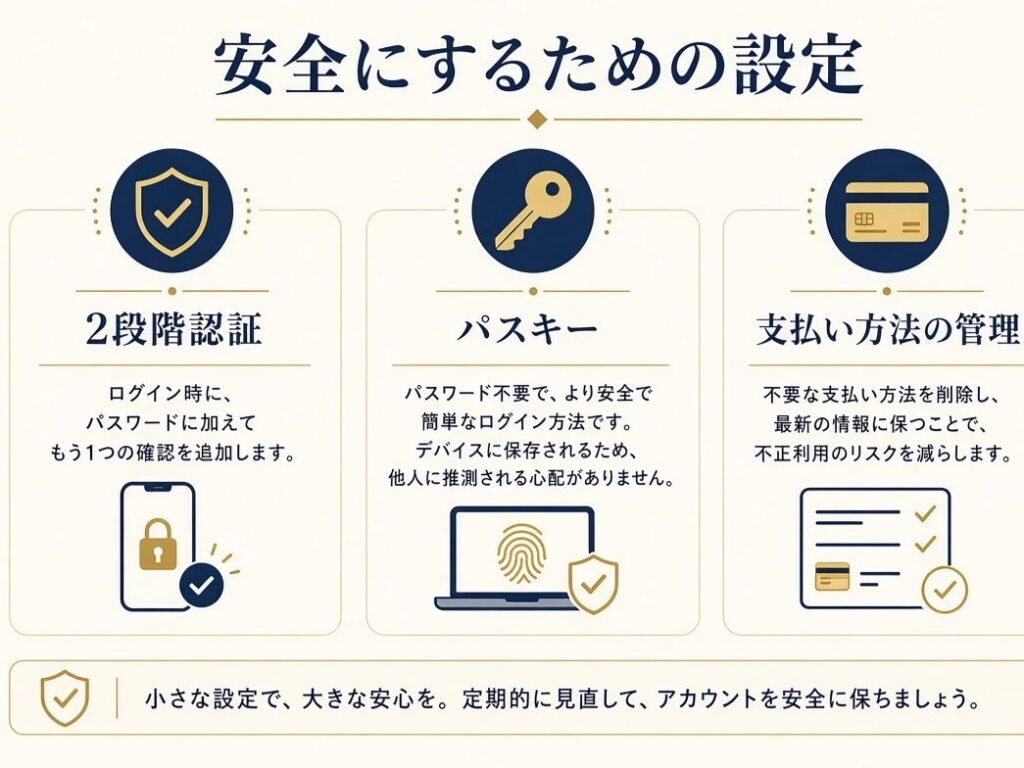
Amazonには、アカウントを守る機能があります。
- 2段階認証:ログイン時にパスワードに加えて、SMSか認証アプリのコードを入力します。パスワードが漏れても、コードがないと入れません。
- パスキー:スマホの指紋や顔認証でログインできます。パスワードを入力する必要がありません。
- 支払い方法の管理:登録したカードや住所を確認できます。知らないものが追加されていないか見られます。
2段階認証は、アカウントサービス→ログインとセキュリティ→2段階認証の設定からオンにします。
認証アプリの方がSMSより安全です。
設定は数分で終わります。
パスワードは、Amazon専用の長いものにしてください。
他のサービスと同じパスワードは使わないでください。
注意が必要なこと
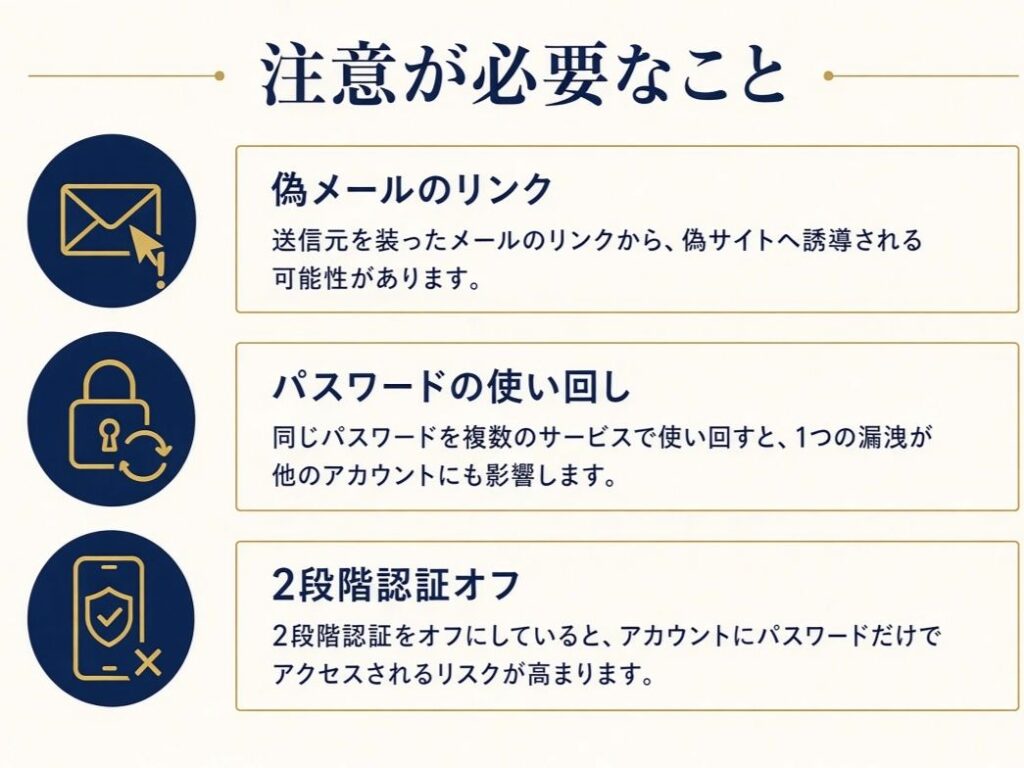
Amazon本体のセキュリティは強いですが、利用者側の行動で問題が起きます。
- 偽メールのリンクを踏む
- パスワードを使い回す
- 2段階認証をオフのままにする
- 知らないデバイスでログインしたままにする
Amazonを名乗るメールで、リンクを踏むよう求められるものは偽メールです。
ログインは、アプリかブックマークから行ってください。
メールのリンクは使わないでください。
身に覚えのない注文や支払い方法の変更があった場合は、すぐにパスワードを変えて、2段階認証を確認してください。
カード会社にも連絡してください。
他の通販との比較
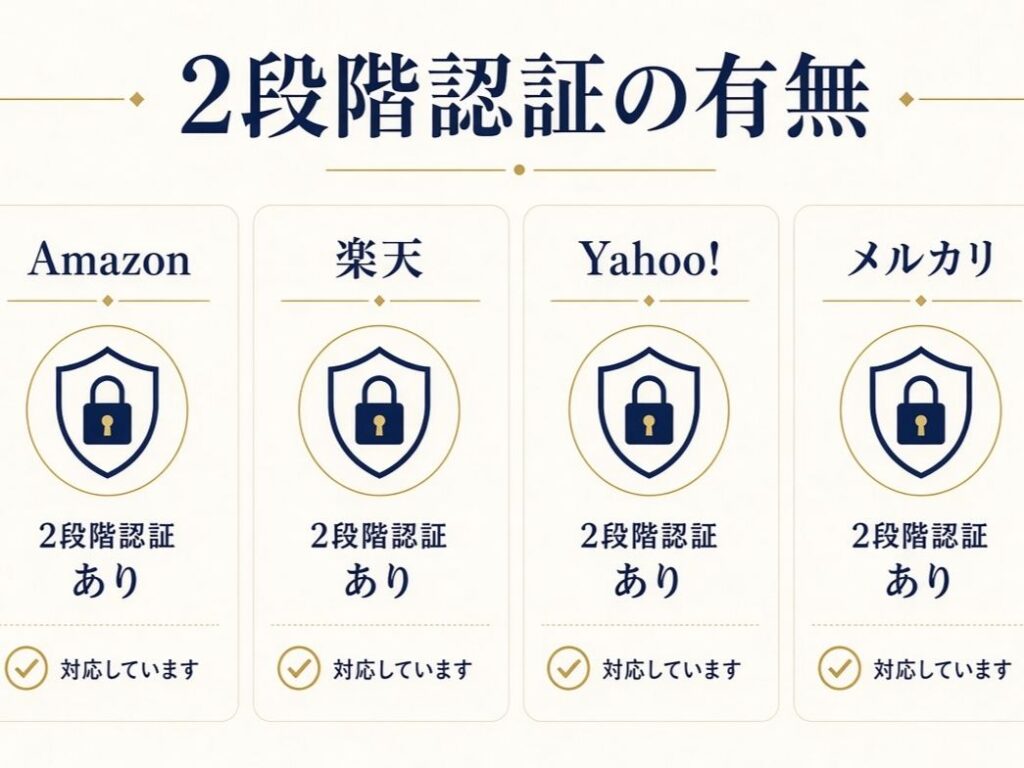
初心者向けに、「2段階認証があるか」だけ並べます。
設定は各自のアカウント画面を優先してください。
Amazonも他の通販も、2段階認証はあります。
設定をオンにするかどうかは、利用者次第です。
配送全体の判断は月2回で420円を見て下さい。
安全な人、注意が必要な人
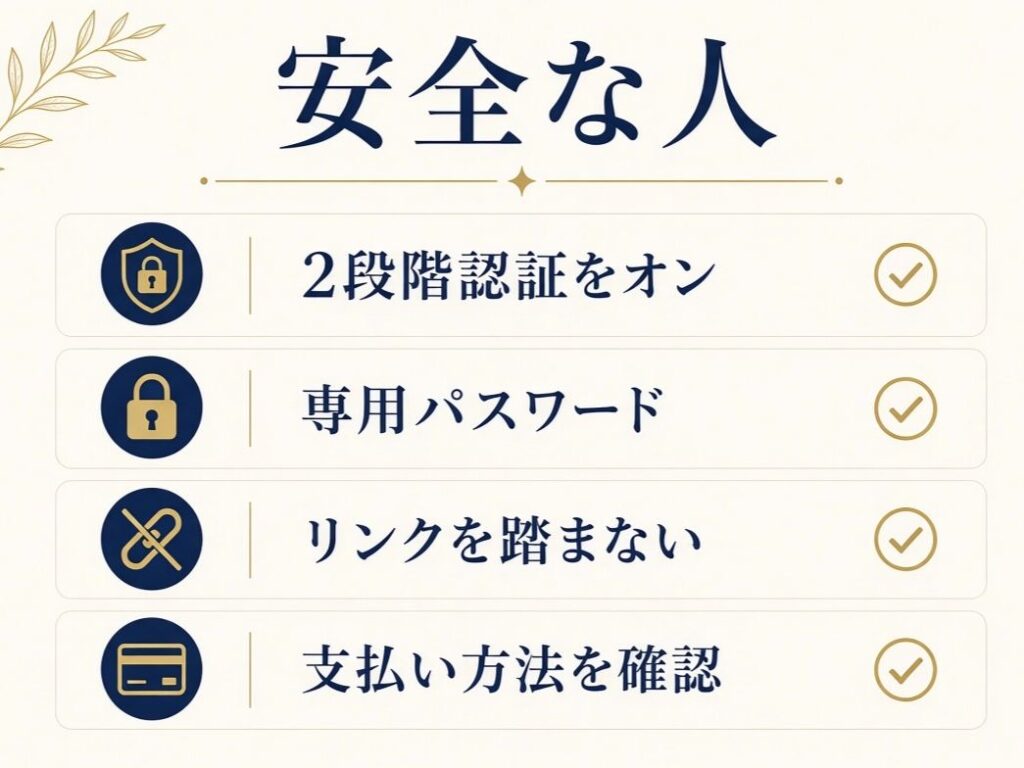
安全な人
- 2段階認証をオンにしている
- Amazon専用のパスワードを使っている
- メールのリンクからログインしない
- 定期的に支払い方法を確認する
注意が必要な人
- 2段階認証をオフにしている
- 他のサービスと同じパスワードを使っている
- メールのリンクを踏む
- 身に覚えのない通知を無視する
注意が必要な人は、先に2段階認証をオンにしてください。
会費の判断は月600円の損益を見て下さい。
自分のアカウントで確認する
- アカウントサービスを開く
- ログインとセキュリティを選ぶ
- 2段階認証がオンか確認する
- 支払い方法に知らないものがないか見る
- パスワードをAmazon専用のものにする
初めてなら、30日のあいだにこの確認ができます。
終了日の入れ方は30日の終了日です。
設定が面倒だと感じたら、更新日前に解約すれば、会費は止められます。
2段階認証をオンにすれば、セキュリティは十分です。
設定を確認してください。
年額にする前に確認する
セキュリティの設定が面倒なら、月額のままで十分です。
会費全体の判断は、月600円の損益に戻ってください。
2段階認証をオンにすれば、不正ログインのリスクは下がります。
これで、セキュリティ設定は完了です。
パスワードをAmazon専用のものにすれば、さらに安全になります。
メールのリンクは使わず、アプリかブックマークからログインしてください。
支払い方法に知らないカードが登録されていないか、定期的に確認してください。
身に覚えのない注文があった場合は、すぐにパスワードを変えてください。
2段階認証をオンにしていれば、パスワードが漏れてもログインされにくくなります。
これでセキュリティは十分です。
定期的にアカウントサービスで確認する習慣をつけてください。
2段階認証をオンにすれば、問題は起きにくくなります。
コメントを残す