※本記事にはプロモーション(アフィリエイトリンク)が含まれる場合があります。
Prime Videoで作品を開いたら「レンタル」「購入」のボタンが出てきて、「プライム会員なのにお金がかかるの?」と戸惑ったことはありませんか。Prime Videoには、会費だけで見られる見放題作品のほかに、1本ずつ支払うレンタル・購入作品と、月額で追加するAmazonチャンネルがあります。この記事では4つの違いと見分け方、レンタルの期限、誤購入のキャンセル、子どもの誤購入を防ぐ設定までを、Amazon公式ヘルプをもとに整理します(2026年11月1日確認)。

見放題・レンタル・購入・Amazonチャンネルの違い
Prime Videoの利用規約でも、サブスクリプション(見放題)、レンタル、購入は別の形態として区別されています。ざっくり言うと次のとおりです。
| 種類 | 支払い | 見られる期間 |
|---|---|---|
| 見放題(プライム特典) | 会費に含まれる | 会員でいる間(配信終了あり) |
| レンタル | 作品ごと | 30日以内に再生開始、開始後は通常48時間 |
| 購入 | 作品ごと | 期限なし(権利の都合で見られなくなる場合あり) |
| Amazonチャンネル | チャンネルごとの月額 | 登録している間 |
注意したいのは、プライム特典に入っていた作品が、権利者側の変更で有料(購入が必要)になる場合があることです。チャンネルの料金や選び方はAmazonチャンネルの記事で詳しくまとめています。
画面での見分け方
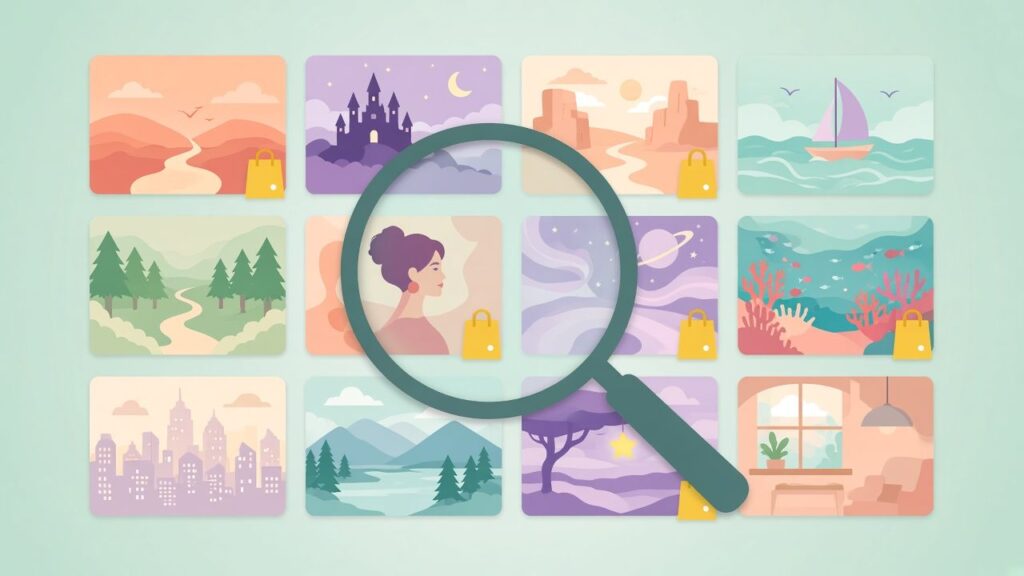
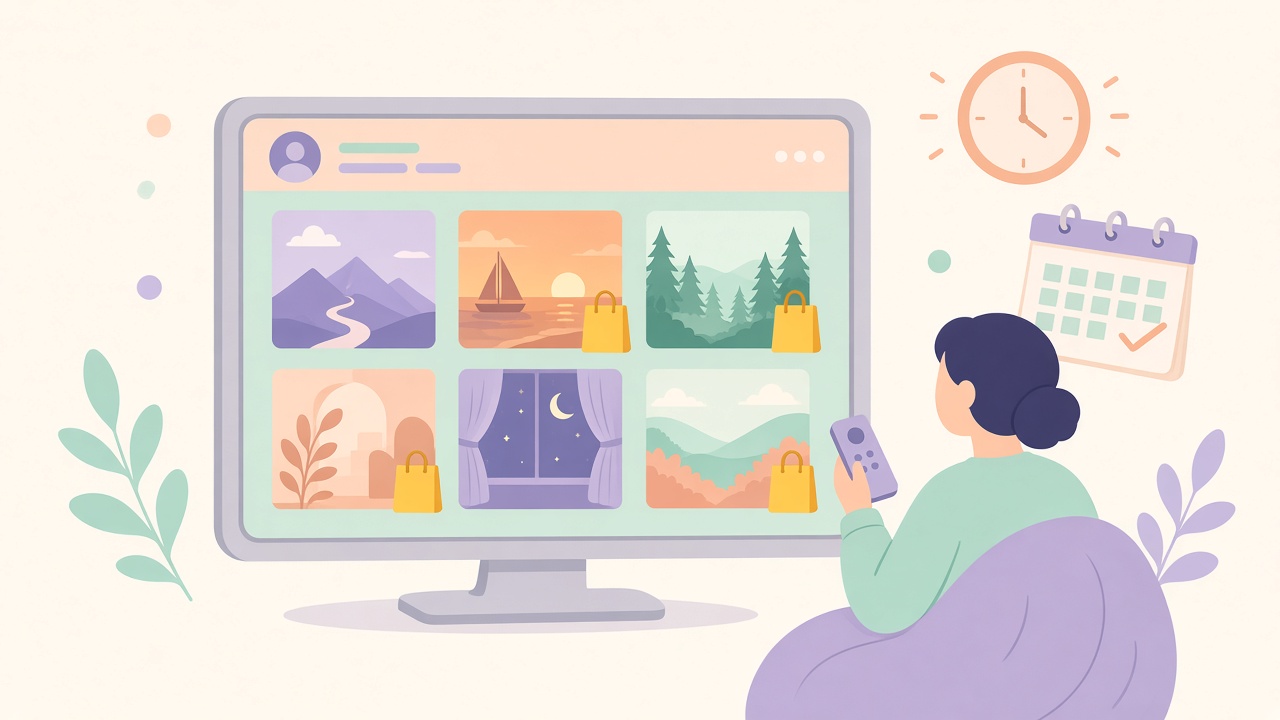
公式ヘルプによると、追加の支払いが必要な作品は、ウェブサイトの作品一覧で黄色いショッピングバッグのアイコン付きで表示されます。作品の詳細ページでは、プライムに含まれる作品かどうかと、利用できる購入オプション(レンタル・購入)が表示されます。
- 詳細ページでプライムに含まれると表示されている → 見放題
- 「レンタル」「購入」のボタンだけが並んでいる → 有料
- チャンネル登録を案内される → Amazonチャンネルの作品
支払い済みかどうか迷ったら、「マイアイテム」の「レンタル・購入」を開きます。レンタル・購入した作品はここにまとまります。
レンタルの視聴期限と画質の選び方
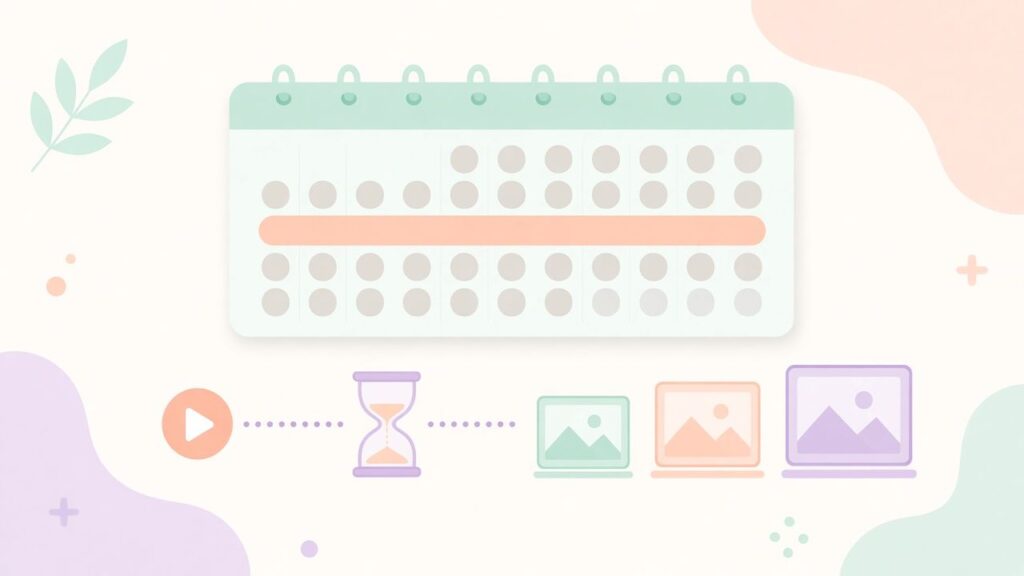
レンタルのルールは「30日」と「48時間」の2段階です。
- レンタルしてから30日以内に再生を始める
- 再生(またはダウンロード)を始めたら、通常48時間以内に見終える
- 7日間など、もっと長く見られる作品もある(期限は詳細ページで確認)
- 期限が過ぎるとライブラリから自動で消え、返却の手続きは不要
画質は、購入画面の「その他の購入オプション」から、画質の違う選択肢を選べます。価格は作品と画質ごとに違うので、決める前に表示を確認しましょう。高画質を選んでも、テレビや回線が対応していないとその画質では再生されません。4Kの条件は4Kの記事を参考にしてください。
端末別のレンタル・購入のしかた
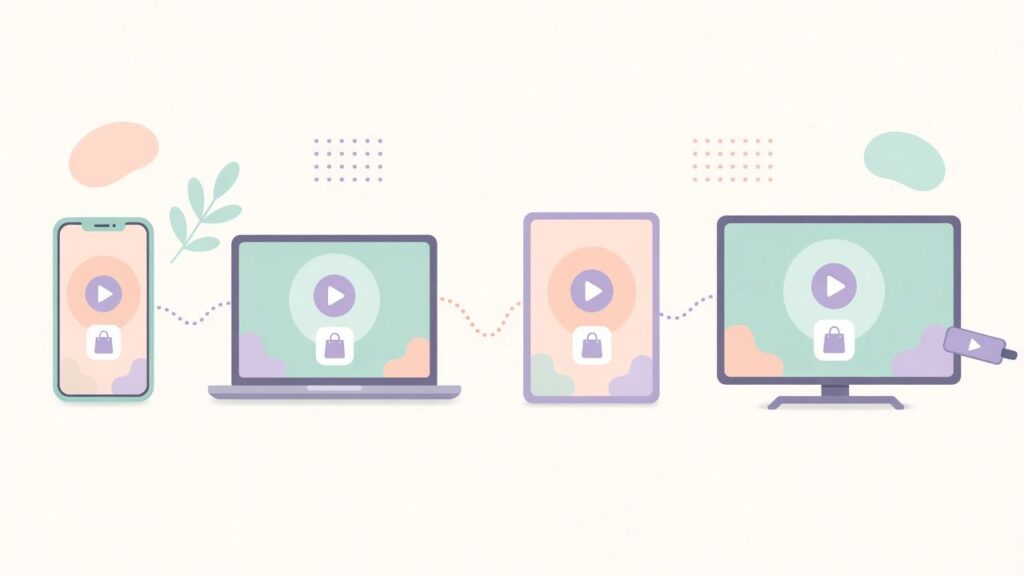
- パソコンのブラウザ:Prime Videoのサイトで作品ページを開き、レンタルか購入を選ぶ。いちばん確実です
- Fire TV・テレビ:対応端末のPrime Videoアプリから購入できる作品があります
- iPhone・iPad(iOS):Appleを通してプライム会費を払っている、Amazonアカウントに有効な支払い方法がない、といった場合は、App Storeに登録した支払い方法に請求されます
支払いは、Amazonアカウントでデジタルコンテンツ用に設定した支払い方法が使われます。カードの変更は支払い方法の記事を、再生できないときはエラー対処の記事を見てください。
ダウンロードとプライム解約後の扱い
Prime Video使用規則では、種類ごとに台数のルールが違います。
| 種類 | 同じ作品の同時再生 | ダウンロード |
|---|---|---|
| 見放題 | 2台まで | 2台まで |
| レンタル | 1台 | 1台だけ(別の端末には不可) |
| 購入 | 2台まで | 4台まで |
アカウント全体では、同時にストリーミングできるのは3本までです。見放題のダウンロードの期限はダウンロードの記事にまとめています。
プライム会員をやめると、見放題の作品は見られなくなります。一方、購入した作品は視聴期間に期限がないので、「レンタル・購入」から続けて見られます。ただし、権利の都合で見られなくなる場合や、住所を別の国に移したときにアクセスできなくなる場合があります。解約の手順は解約の記事をどうぞ。
誤購入のキャンセルと子どもの購入制限
間違えて買ったときは、再生やダウンロードをしていなければ、購入・レンタルから14日以内ならキャンセルできます(2026年8月26日の規約変更で48時間から14日に延長)。
- Prime Videoのサイトで「マイアイテム」→「レンタル・購入」を開く
- 対象の作品を選ぶ(再生ボタンは押さない)
- 「商品をキャンセル」を選び、理由を選んで「ご注文をキャンセル」
返金は注文に使った支払い方法に戻ります。Apple経由で払った場合は、作品の詳細ページに出るキャンセルの項目を使います。
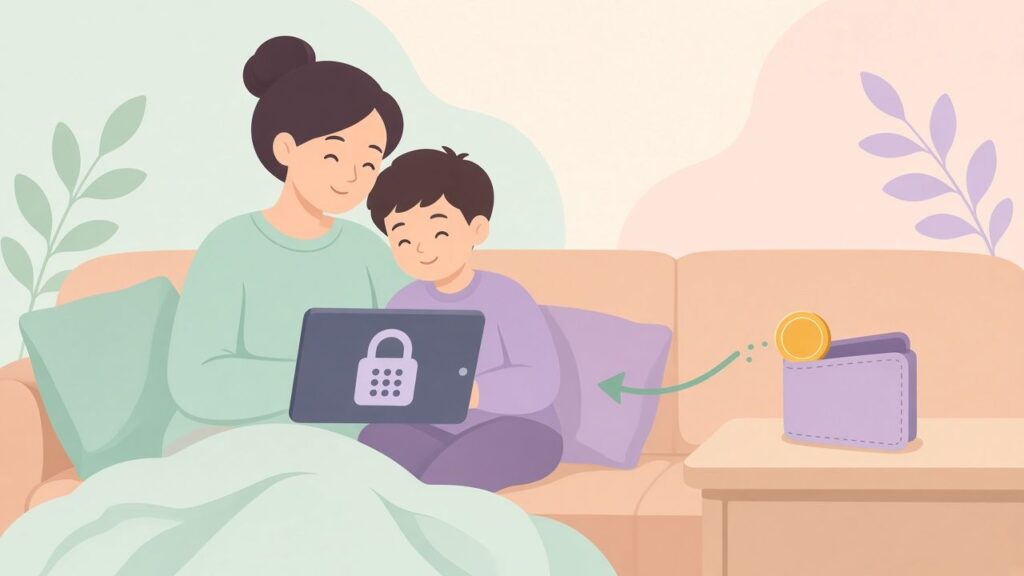
子どもの誤購入を防ぐには、PINと購入制限を設定します。「アカウントと設定」の「権限」でPINを作り、購入制限をオンにすると、購入時にPINが必要になります。iOSアプリではPINを作っただけでは制限はオンにならないので、「視聴機能制限」で購入制限を選んでください。購入制限はアカウントの全端末に、視聴制限は選んだ端末だけに効きます。Fire TVは本体側で別に設定が必要です。
損しないための5つのコツ
- 再生前に、ショッピングバッグのアイコンやプライムの表示で見放題かどうか確かめる
- 見たい作品がAmazonチャンネルの無料体験で見られないか調べる
- 画質は見る端末に合わせる。スマホ中心なら最高画質にしなくてもよい
- Amazonポイントは一部のレンタル・購入に使える。注文後にポイント分だけ取り消すことはできない(詳しくはポイントの記事)
- レンタルは48時間を意識して、見られる日に再生を始める
まとめ
見放題は会費に含まれ、レンタルは「30日以内に再生開始、始めたら通常48時間」、購入は期限なしで、プライムをやめた後も見られます。黄色いショッピングバッグのアイコンを目印に、買う前に見放題かどうかを確かめましょう。誤購入は再生前なら14日以内にキャンセルでき、子どもがいる家庭は購入制限を先に設定しておくと安心です。ほかのプライム特典はAmazonプライムまとめから探せます。
※本記事の内容は2026年11月時点の情報です。画面表示や料金、ルールは変更される場合があります。最新の情報はAmazon公式サイトでご確認ください。当サイトは非公式の個人ブログで、Amazonとは提携関係にありません。
コメントを残す